はじめに
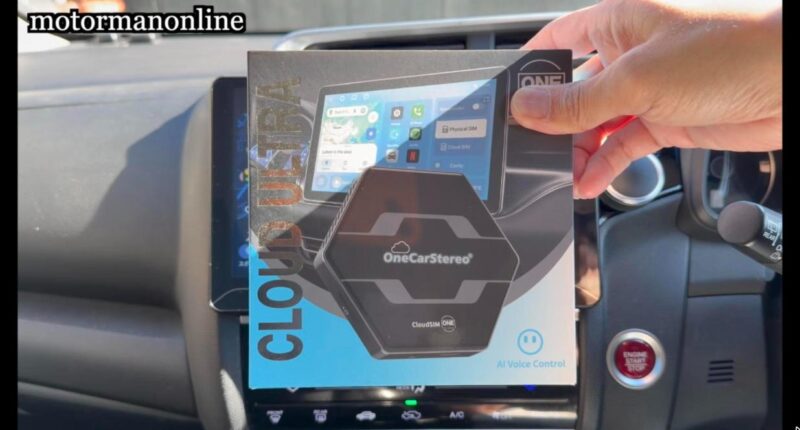
One Car Stereo Cloud AI BOX Ultraのパッケージ
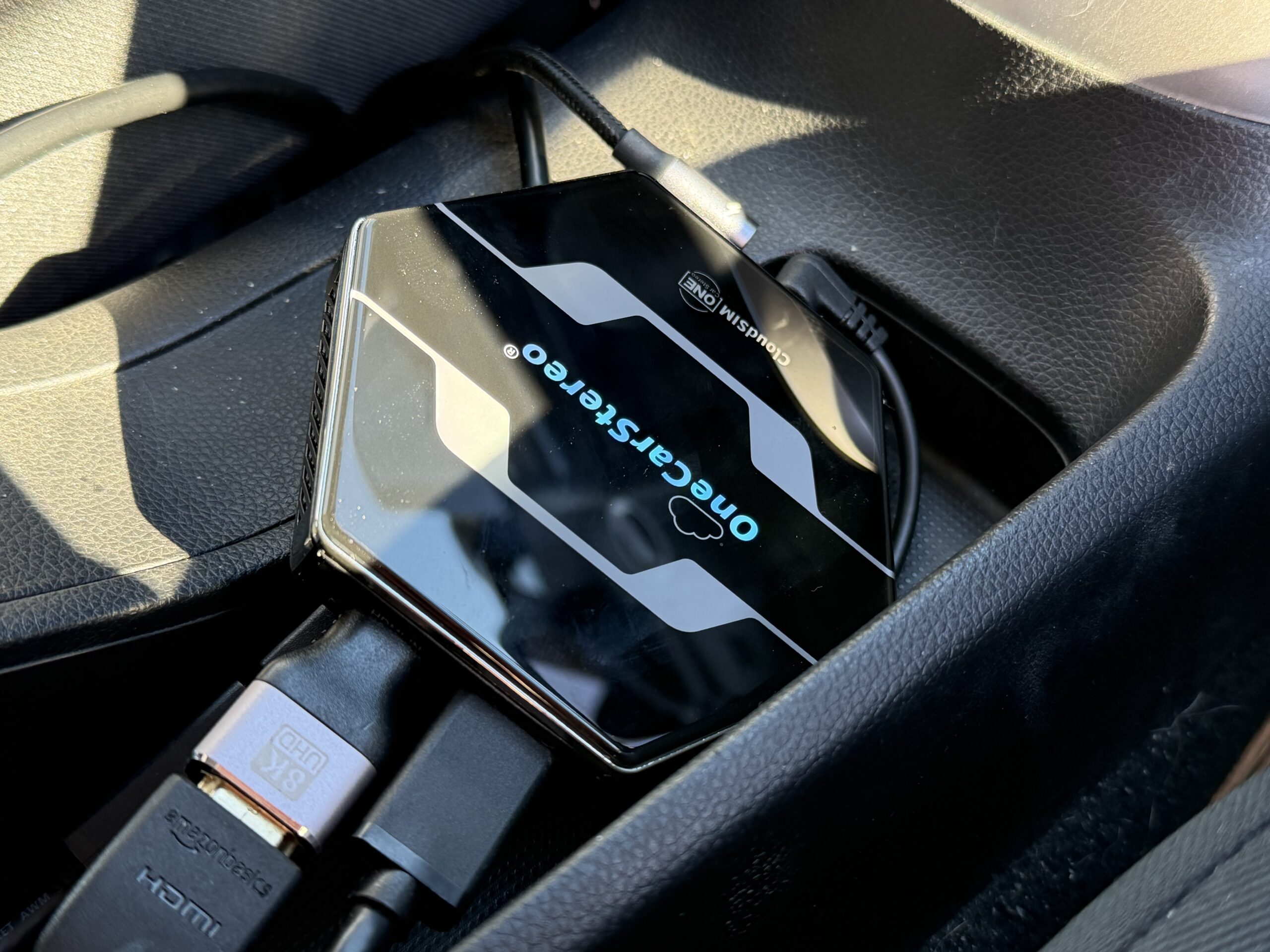
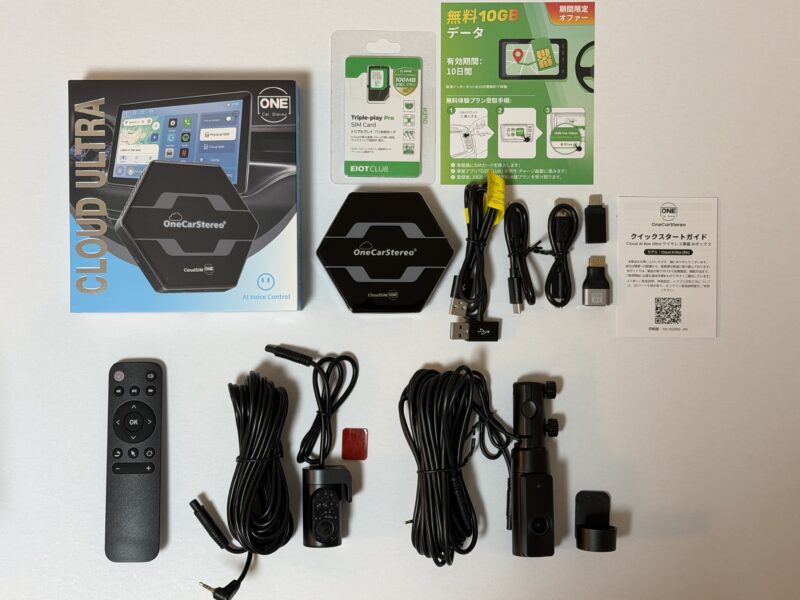
今回は、One Car Stereoの「Cloud AI BOX Ultra」を紹介します。HDMI IN/OUT機能が付いた多機能なAI BOXで、地デジチューナーや後席モニターを使いたい方に向けた製品です。
この記事では、メインとなる5つの機能を順番に紹介し、後半で細かな設定機能も見ていきます。
5つのメイン機能
| 機能 | 内容 |
|---|---|
| 1. 新しいホーム画面 | Googleマップ、アプリ、テザリングのON/OFFスイッチを1画面に配置 |
| 2. AIアシスタント | 話しかけるだけでアプリの起動や目的地の設定まで行うAIエージェント機能 |
| 3. DVR機能 | カメラをつないで、ドラレコや車内カメラとして使える |
| 4. HDMI IN | スマホのミラーリングに対応。プライムビデオの映画も視聴できた |
| 5. HDMI OUT | 後席モニターへ映像を出力。前後で別々の画面も表示できる |
フルセット価格:37,599円 (SIMカード・リモコン・DVRカメラ・IN Carカメラ付き)
機能1:新しいホーム画面
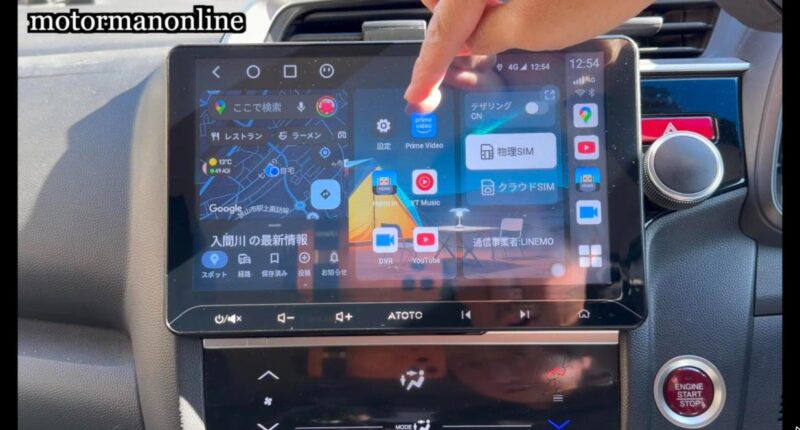
新しいホーム画面。左にGoogleマップ、中央にアプリ、右にテザリングとSIMの切り替え
以前紹介したATOTO CB7 Proから、ホーム画面がバージョンアップされています。
- 左:Googleマップ
- 中央:アプリ
- 右:テザリングのON/OFFスイッチ
テザリングのスイッチは、Ottocast P3 Proでも私がおすすめの機能として紹介しているものですが、このAI BOXにも付くようになりました。通信は物理SIMとクラウドSIMの両方が使え、スイッチの下には通信業者が表示されます。
アプリのボタンを押すと、従来どおりアプリ一覧が出てきます。フローティングボタンも従来どおり付いていて、操作性はかなり研ぎ澄まされてきたと感じます。
また、特に何も使わないときは、時刻・カレンダー・曜日と好きな壁紙を表示しておくこともできます。
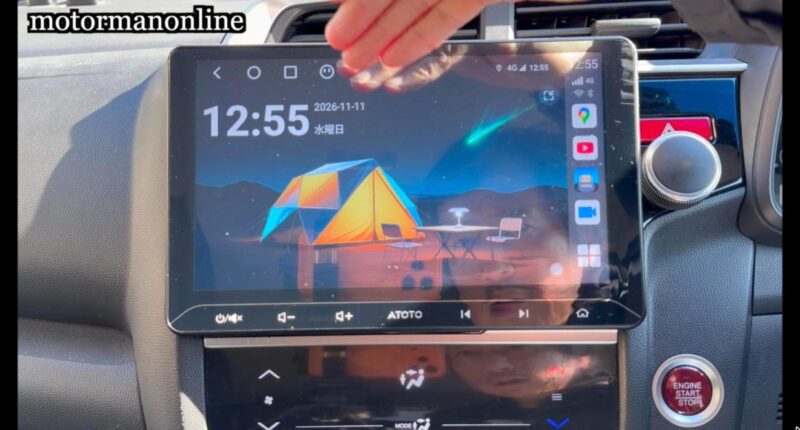
時刻・カレンダー・曜日と壁紙を表示したところ
機能2:AIアシスタント
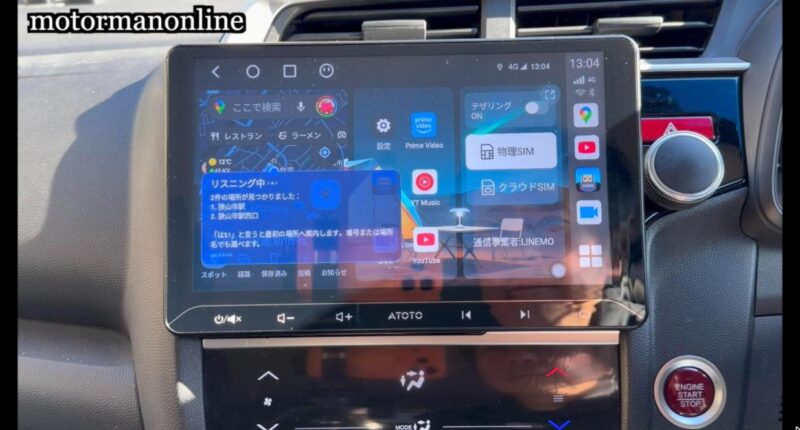
「駅に案内して」と話しかけると、候補の駅を表示して案内を始める
普通のAIではなく、最近登場したClaude CodeのようなAIエージェント機能が付いています。要するに、人がする操作を代わりにやってくれる機能です。
実際に試してみました。
- 「YouTubeを開いて」→ 一発でYouTubeが起動
- 「駅に案内して」→ 近くの駅の候補を表示し、「はい」と答えるとGoogleマップの案内がスタート
いちいちGoogleマップを開いて行き先を設定しなくても、音声だけでAIエージェントが操作してくれます。音声認識の感度にはまだチューニングが必要そうなところもありますが、従来のアシスタント機能から1つ進化しています。
機能3:DVR機能
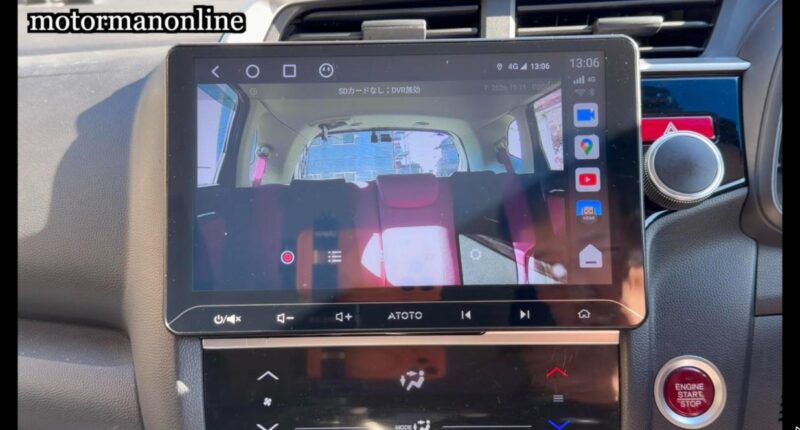
DVR機能で車内の後方を映したところ
以前紹介したATOTO CB7 Proにも付いていた機能です。アプリをタップすると、カメラの映像が表示されます。
たとえばお子さんやワンちゃんを後ろに乗せていて様子が気になるときに、車内カメラとして後席の映像を映すことができます。
このAI BOXには、2タイプのカメラが用意されています。
- フロントガラスに取り付けるタイプ:前方を映すほか、カメラ部分が回るので車内に向けても使える
- 座席のヘッドレストに取り付けるタイプ
映したい場所に合わせて設置できるのも、多機能なところです。また、中継ケーブルの長さは、両タイプ共に6.5mとなっておりますので、Lクラスミニバンでも対応した長さとなっています。
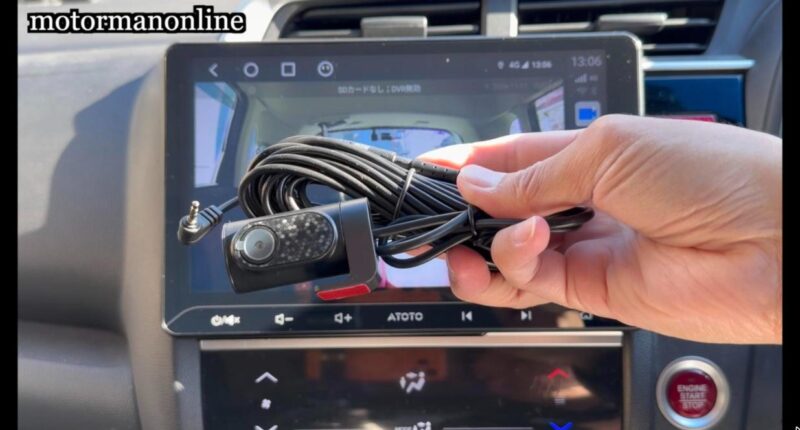
フロントガラスに取り付けるタイプのカメラ
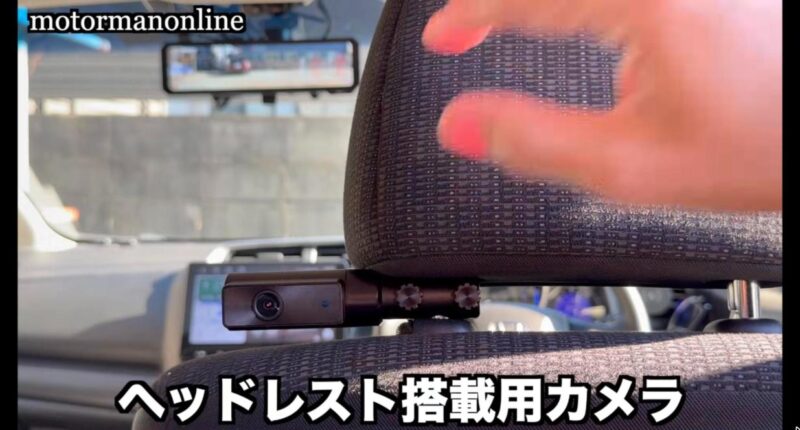
ヘッドレストに取り付けるタイプのカメラ
録画するときは録画ボタンを押すだけ(SDカードが必要)。ほかに収録ファイルの確認、静止画撮影、緊急録画ができます。詳細設定では、解像度(720p/1080p)、表示設定、反転、ループ録画、SDカードのフォーマットを設定できます。
機能4:HDMI IN
このAI BOXの目玉が、HDMIのIN/OUT機能です。まずはHDMI INに、スマホを接続して確認しました。
接続方法
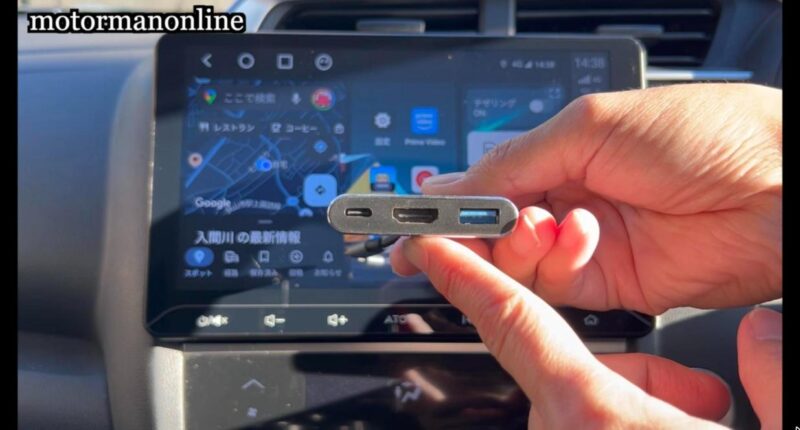
スマホとの接続に使うUSB-C/HDMIのハブ
- 本体のHDMI INに、付属のmini HDMI変換アダプターを接続する
- 変換アダプターにHDMIケーブルを接続する
- HDMIケーブルを、USB-C/HDMIのハブに接続する
- ハブのUSB-Cをスマホに接続する
HDMI INを開くと、スマホの画面がそのまま映ります。
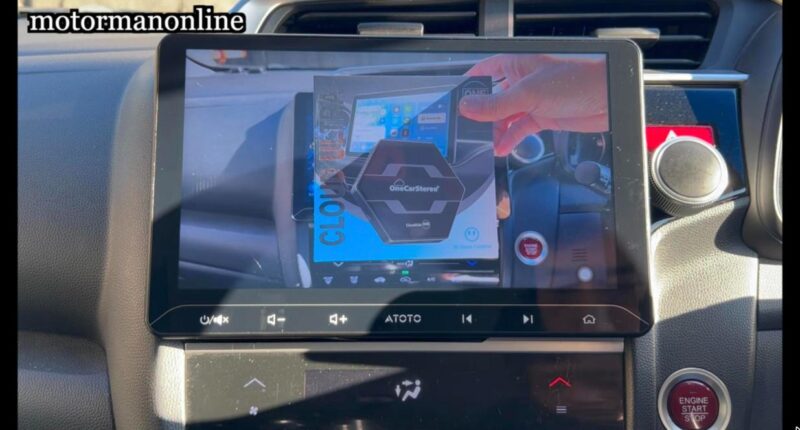
HDMI INでスマホの映像をミラーリングしたところ
プライムビデオの映画も見られた
気になるのが、プライムビデオなどの映画が見られるかどうかです。映画『スピード』で確認したところ、HDMI INでもしっかり視聴できました。
機種によっては著作権保護の信号が働いて、ミラーリングでは映画が見られない場合があります。その点、このAI BOXでは問題なく映画を視聴できました。もちろんYouTubeの視聴や、スマホ内の動画のミラーリングも可能です。
テザリングと組み合わせると便利
このAI BOXにはテザリング機能があるので、ONにしておけばスマホ側もAI BOXのWi-Fiを使えます。Wi-Fiを使いながらミラーリングでYouTubeを見られるので、スマホの通信量を気にせず使える点も便利です。
機種によっては使えないスマホもある
ただし、機種によってはつながらないスマホもありました。私のサブ機のiPhone 13 Proで試したところ、映像の色が変だったり、音声が割れたりしました。使えない機種もあるので、その点は注意してください。
機能5:HDMI OUT
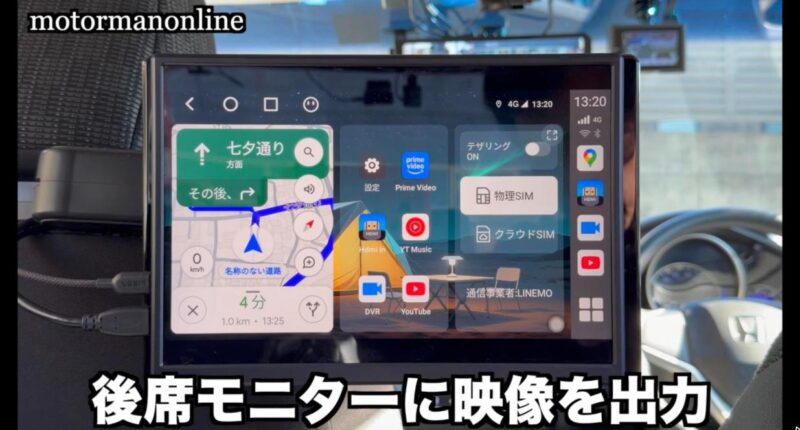
HDMI OUTで後席モニターに映像を出力
後席ディスプレイなどに映すときに使うのが、HDMI OUTです。
付属の変換アダプターはHDMI INで使ったので、INとOUTを同時に使う場合は、変換ケーブルがもう1つ必要です(今回は私が普段使っているものを使用しました)。接続すると、後席モニターにも映像を映し出せます。
付属リモコンで後席から操作できる
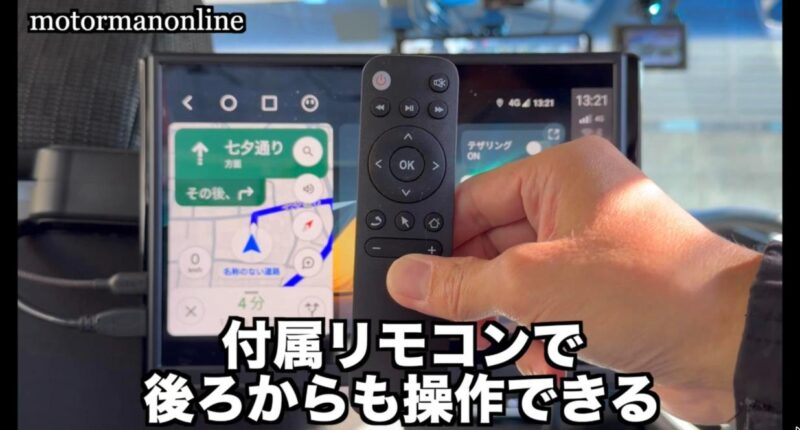
付属のリモコン。後席からでも操作できる
通常、後ろの席からは画面を操作できませんが、付属のリモコンを使えば後席からでも操作できます。このリモコンが非常に使いやすく、お子さんでも使えるくらい簡単です。
後席でもプライムビデオが見られる
HDMI OUTでもプライムビデオが見られるか確認したところ、前席と同じように後席モニターでも映画を映せました。著作権保護の信号を心配せずに、HDMI OUTで映像を出力できます。
前後で別々の画面を表示できる
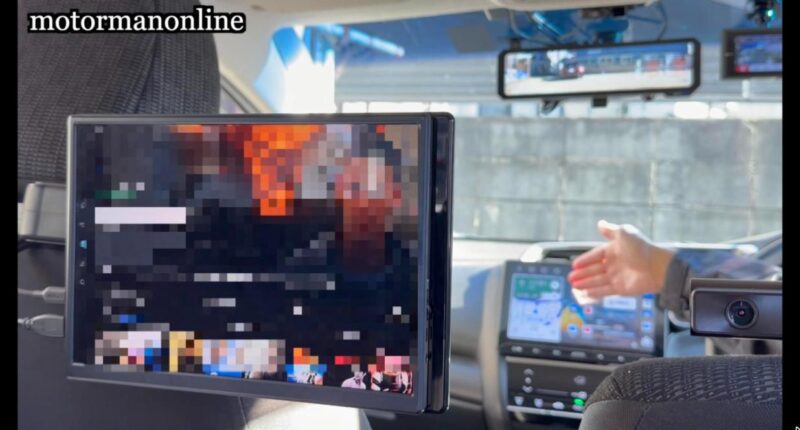
後席モニターではプライムビデオ、前席ではナビを表示
プライムビデオを開いた状態でフローティングボタンをタップし、AAの切り替えのボタンを押すと、開いていた画面が後席に移ります。これで前席はカーナビ、後席は映画というように、前後で個別に操作できます。
リモコンで「続きを見る」といった操作もできるので、普通の後席ディスプレイでも、リモコンがあればお子さんだけで操作できます。
注意: 運転中に画面を注視することは道路交通法で禁止されています。前席での動画視聴は、必ず停車中に行ってください。
詳細設定
DriveChat(AIアシスタント)
最初に紹介したAIアシスタントの詳細設定です。DriveChatは従来のものから大きく変わっていて、話した内容が画面に表示されるようになっています。
- 言語設定:日本語のほか、さまざまな言語に対応
- 起動方法:仮想ボタンのタップ、音声ボタンのタップの2種類
スマホのアプリをダウンロードして同期を取ると、DriveChatの機能が使えるようになります。このあたりの操作は、私もまだよくわかっていない部分があります。
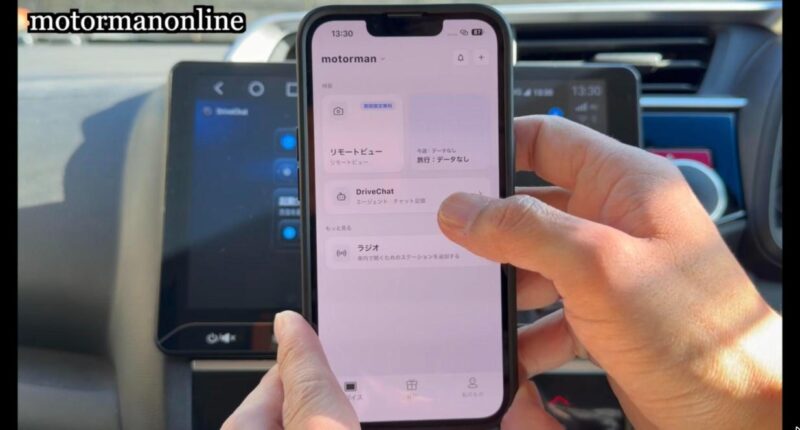
スマホアプリのDriveChat
DVRのカメラ
カメラは2タイプあります。前方を映したい場合はフロントガラスに設置し、車内を映したい場合はカメラ部分を回して車内に向ける、という2通りの使い方ができます。
総評
多機能なAI BOXとして、One Car StereoのCloud AI BOX Ultraを紹介しました。
なんといっても、いま話題のAIエージェントに進化したDriveChatです。会話するだけでGoogleマップが開き、行き先の設定まで完了してくれるので、余分な操作をしなくて済む非常に便利な機能です。
DVR機能では、カメラを使ってドライブレコーダーとしても使用できます。さらにHDMI IN/OUT機能で、スマホのミラーリングや後席モニターへの映像出力も可能です。HDMI OUTでは映画の出力もできるので、非常に多機能なAI BOXになっています。
良かった点
- 音声だけでアプリの起動や目的地設定までできるAIエージェント機能
- HDMI INのミラーリングで、プライムビデオの映画も視聴できた
- HDMI OUTで後席モニターに出力でき、前後で別々の画面を表示できる
- 付属のリモコンが使いやすく、後席からお子さんでも操作できる
- テザリングのON/OFFスイッチがホーム画面にあり、物理SIMとクラウドSIMの両方に対応
- 2タイプのカメラで、ドラレコや車内カメラとして使える
気になった点
- 音声認識の感度は、まだチューニングが必要そうな場面があった
- HDMI INは、機種によって使えないスマホがある(iPhone 13 Proでは色や音声に不具合)
- HDMI INとOUTを同時に使うには、変換ケーブルがもう1つ必要
こんな人におすすめ
- 後席モニターに映像を出して、家族でドライブを楽しみたい人
- スマホのミラーリングで映画や動画を見たい人
- 音声でナビやアプリを操作したい人
購入情報・クーポンコード
Cloud AI BOX Ultraは、One Car Stereoの公式サイトで購入できます。
- One Car Stereo 公式サイト
- 2,000円OFFクーポンコード:motormanonline
購入前には、お使いの車のナビが有線CarPlayまたはAndroid Autoに対応しているかを確認してください。
運営者について
当サイト・YouTubeチャンネル「motormanonline」は、自動車メーカーの元パワーユニット実験エンジニアが運営する、クルマとカー用品のレビュー(re+view)メディアです。ただ感想を述べるのではなく、対象をしっかり観察・検証して、動画とブログでお届けしています。
気に入っていただけたら、ぜひYouTubeチャンネルの登録と高評価をお願いします!
コメント