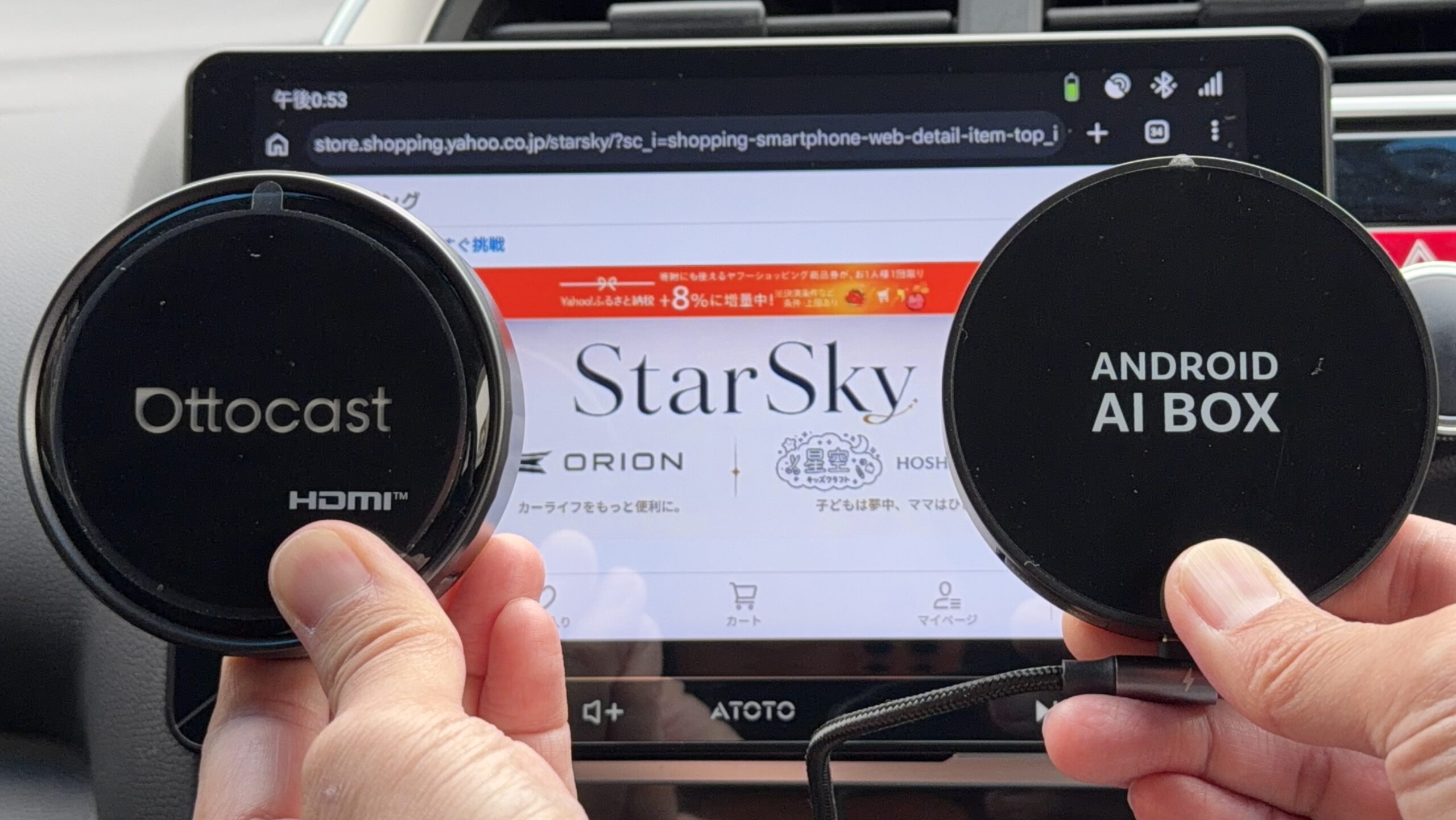
はじめに
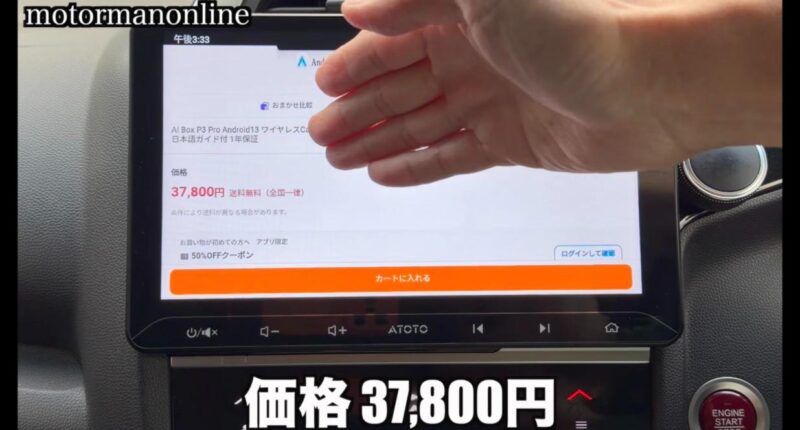
Yahoo!ショッピングでの販売価格(37,800円)
今、文句なしでおすすめできるAIBOXがOttocastの「P3 Pro」ですが、Amazonでの価格はおよそ5万円前後。初めてAIBOXを使う方には、少し手を出しにくい価格かもしれません。
そこで紹介したいのが、P3 Proと中身が同じOEM品です。日本の販売店「スタースカイ(StarSky)」さんが楽天市場とYahoo!ショッピングで販売していて、価格は37,800円。Ottocast版より約12,200円安く買えます。
今回は、このAIBOX P3 ProをOttocastのP3 Proと比較しながら、「どんな車なら使えるのか」という購入時の判断につながる内容を中心に紹介します。
Ottocast P3 Proとの比較
パッケージとラベル
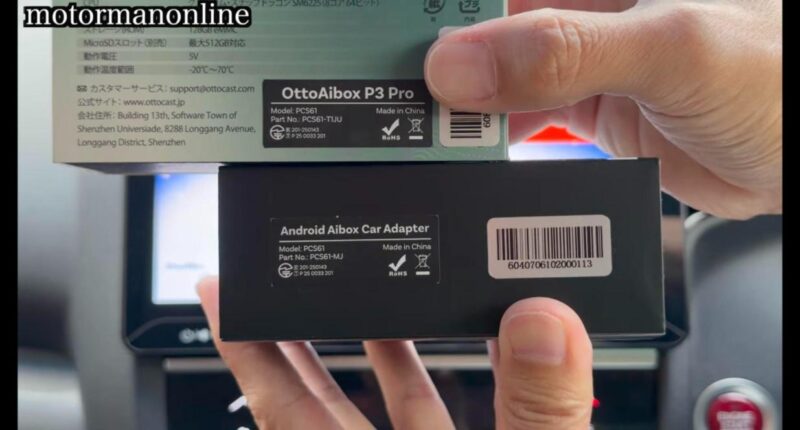
パッケージのラベル比較(上:Ottocast、下:StarSky)。どちらもModel PCS61
パッケージの外観はまったく異なります。ただしラベルを見ると、どちらもモデル名は「PCS61」で、OEM品であることが確認できます。
本体
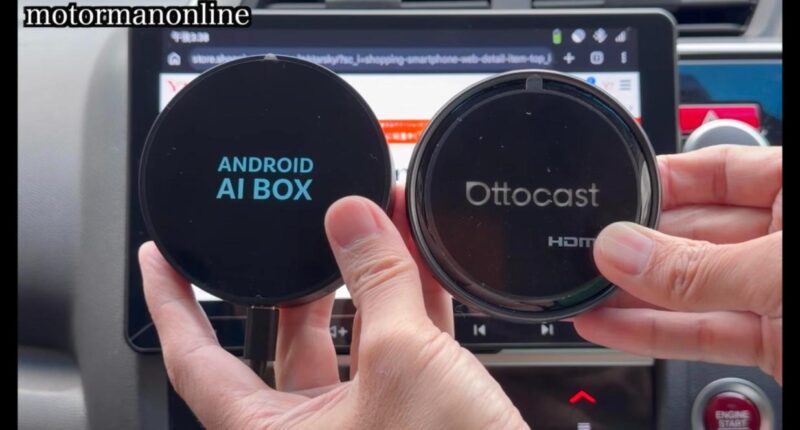
StarSkyのAIBOX P3 Pro(左)とOttocast P3 Pro(右)
本体の見た目はかなり違いますが、端子の構成は同じです。
| 項目 | StarSky AIBOX P3 Pro | Ottocast P3 Pro |
|---|---|---|
| モデル | PCS61 | PCS61 |
| 端子 | TFカード/SIMスロット、USB-C、HDMI出力(mini HDMI) | TFカード/SIMスロット、USB-C、HDMI出力(mini HDMI) |
| CarPlay/Android Auto切替スイッチ | あり | あり |
| HDMI→mini HDMI変換ケーブル | 付属しない | 付属 |
| 取扱説明書 | 英語・日本語 | 日本語 |
| 価格 | 37,800円 | 約5万円前後(Amazon) |
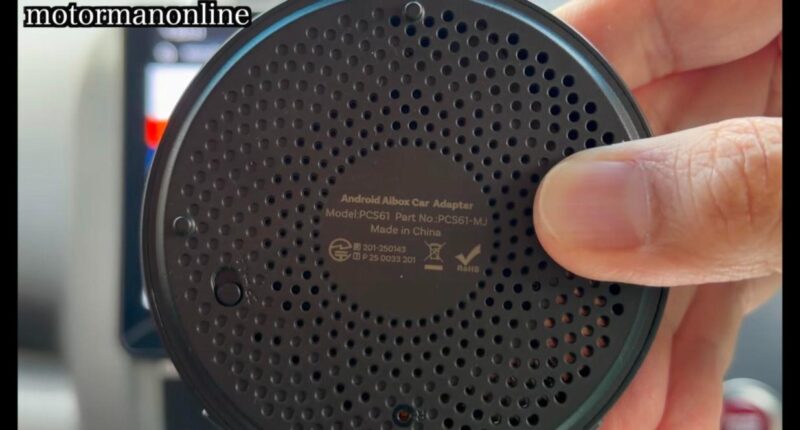
裏面には「Android Aibox Car Adapter」「Model:PCS61」と書かれています。パーツナンバーはOttocast版がPCS61-T1JU、StarSky版がPCS61-MJと多少違いますが、モデル自体は同じものです。Ottocast版にもあったCarPlay/Android Autoの切替スイッチもちゃんと付いています。
本体裏面の表記(Android Aibox Car Adapter/Model PCS61)
※価格は動画公開時点のものです。最新の価格は各販売ページでご確認ください。
付属品
ケーブル類はOttocast版とまったく同じ内容です。
- USB A to Cケーブル
- USB C to Cケーブル
- 給電ケーブル
- USB A→C変換アダプター
- 取扱説明書(英語・日本語)、スタートガイド
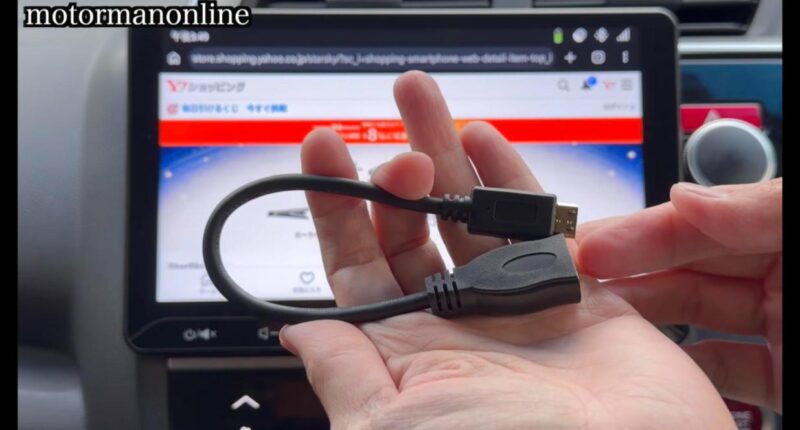
1つだけ違うのが、HDMI→mini HDMIの変換ケーブルです。OttocastのP3 Proには付属していますが、StarSkyのP3 Proには付いていないので、HDMI出力を使う場合は変換ケーブルを別途購入してください。
Ottocast版にだけ付属するHDMI→mini HDMI変換ケーブル
対応条件
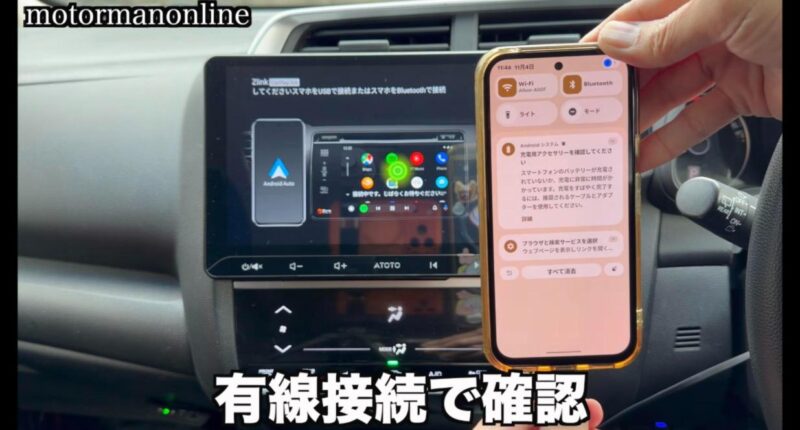
購入前に必ず確認してほしいのが対応条件です。車載ナビやディスプレイオーディオが、有線のCarPlayまたはAndroid Autoに対応している必要があります。ただし、車種や年式、車載システム、ソフトウェアのバージョンなどによっては、動作しない場合があります。
スマホを有線接続して、CarPlay/Android Autoが使えるか確認しているところ
車種別の接続方法
ディスプレイオーディオのUSB-Aポートにつなぐ場合(社外品)
私の車に付いている社外のディスプレイオーディオ(ATOTO A5L初期モデル)は、有線CarPlay/Android Auto用のUSB-Aポートが付いたタイプで、おそらく一番メジャーな接続方法です。
給電ケーブルの2つのUSB-A端子。USBマーク側がディスプレイオーディオ用、充電マーク側が給電用
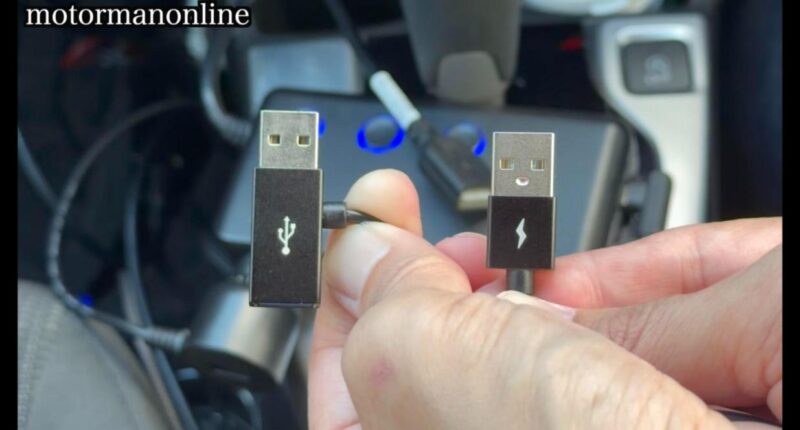
- ディスプレイオーディオのUSB-Aポートに、給電ケーブルを接続する(ディスプレイオーディオにつなぐのはオス端子のほう)
- 給電ケーブルのもう一方のUSB-A(給電用)を、充電用のUSBポートに接続する(私の場合は3連シガーソケットのQC3.0ポート)
- 給電ケーブルのメス端子にUSB C to Aケーブルをつなぎ、USB-C側をAIBOXに接続する
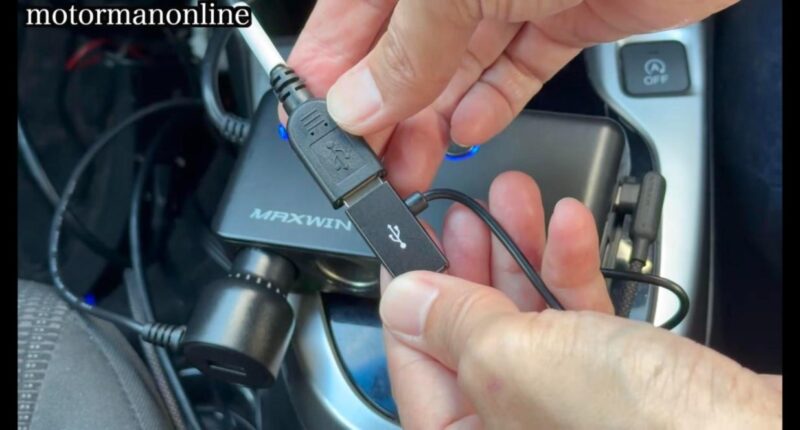
ディスプレイオーディオにつながるUSB-Aに、給電ケーブルのUSBマーク側を接続
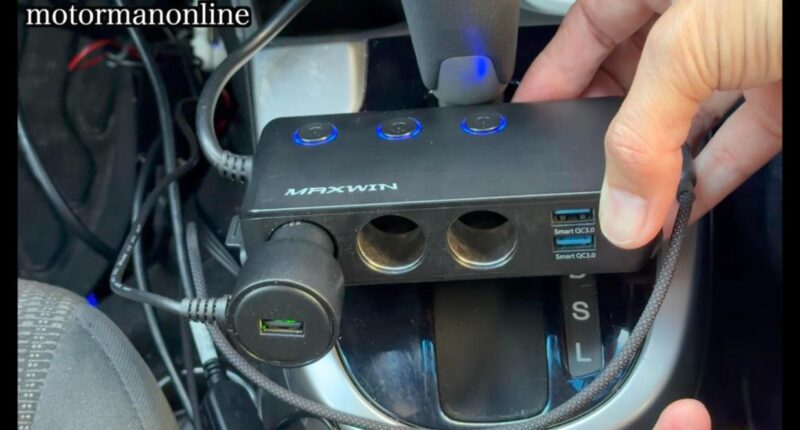
給電用のUSB-Aは、3連シガーソケットのSmart QC3.0ポートに接続
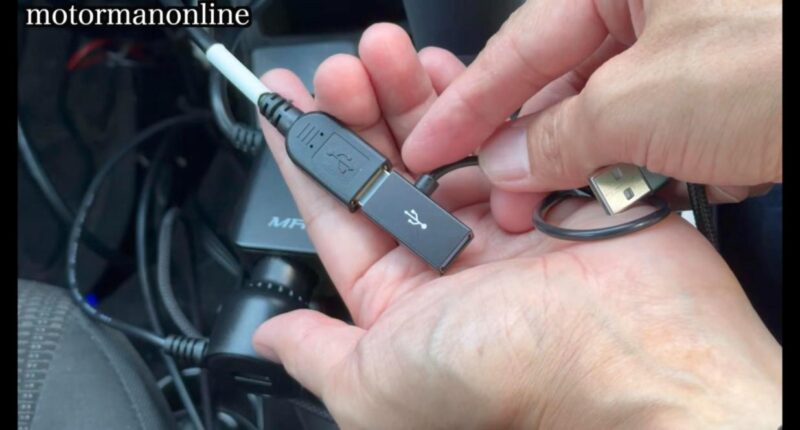
給電ケーブルの端子に、AIBOXにつなぐUSB C to Aケーブルを接続
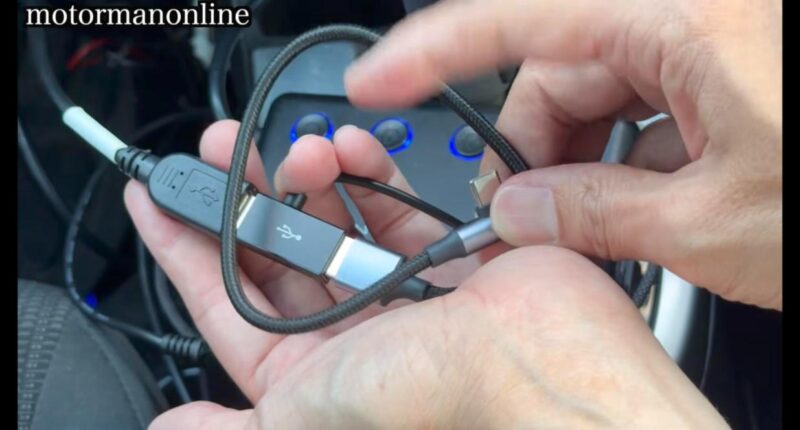
USB C to AケーブルのUSB-C側をAIBOXに接続
本体のライトが赤く点灯し、起動すると青に変われば正常に動作しています。
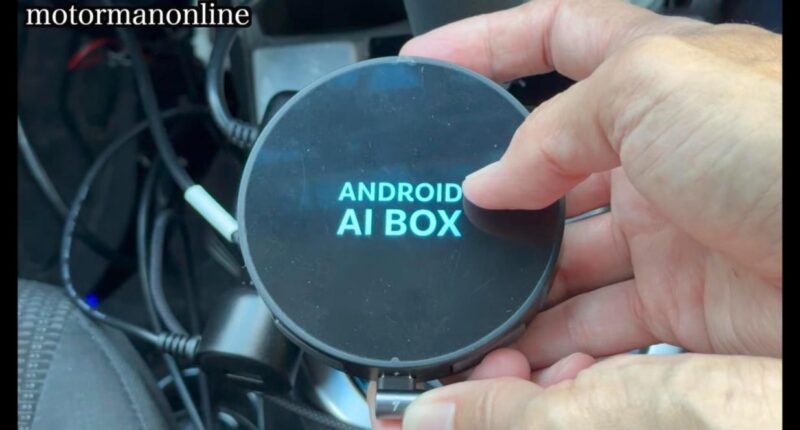
起動して青く点灯したAIBOX P3 Pro
純正ナビの場合は、ナビにつながるUSBポートに「USB」のマーク、充電用ポートに充電マークが付いているので、マークに合わせて接続すれば間違いを防げます。
USB-Aポートのナビの車
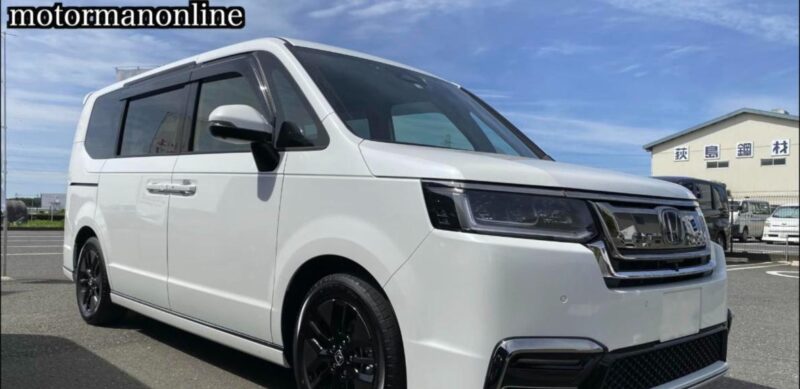
ホンダ ステップワゴン(RP6〜8)
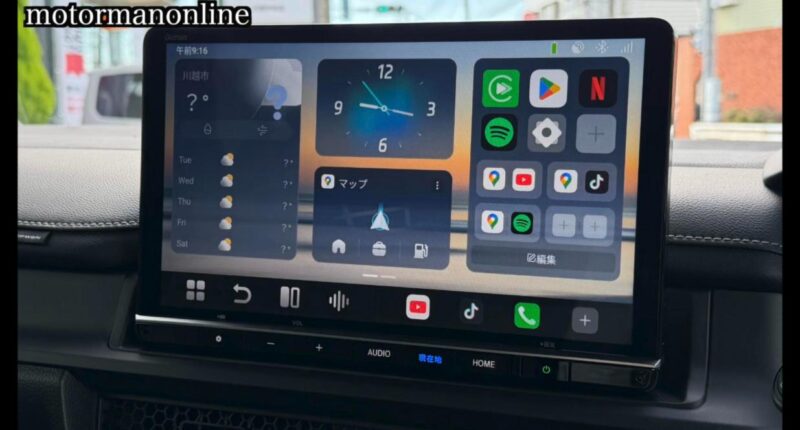
ステップワゴンの11.4インチ Honda CONNECTナビでAIBOX P3 Proを起動したところ
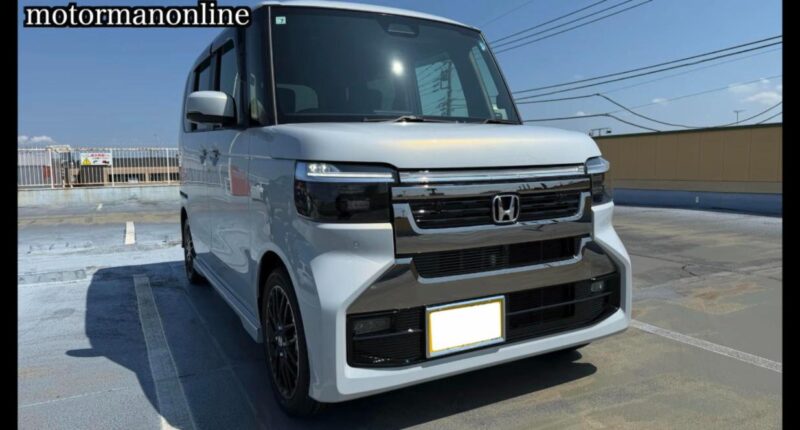
ホンダ N-BOX
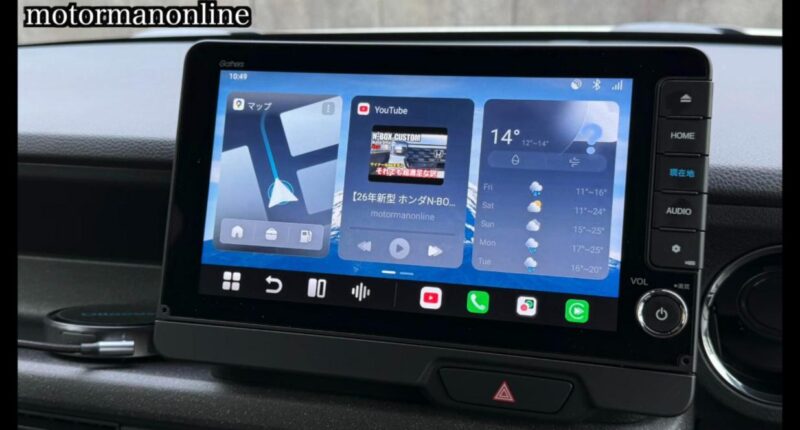
N-BOXの9インチ Honda CONNECTナビでAIBOX P3 Proを起動したところ
ホンダのステップワゴン(11.4インチ Honda CONNECTナビ)やN-BOX(9インチ Honda CONNECTナビ)は、先ほどと同じUSB-Aポートの方式です。USBマークと充電マークに合わせて給電ケーブルを接続すれば、同じようにAIBOXを使えます。
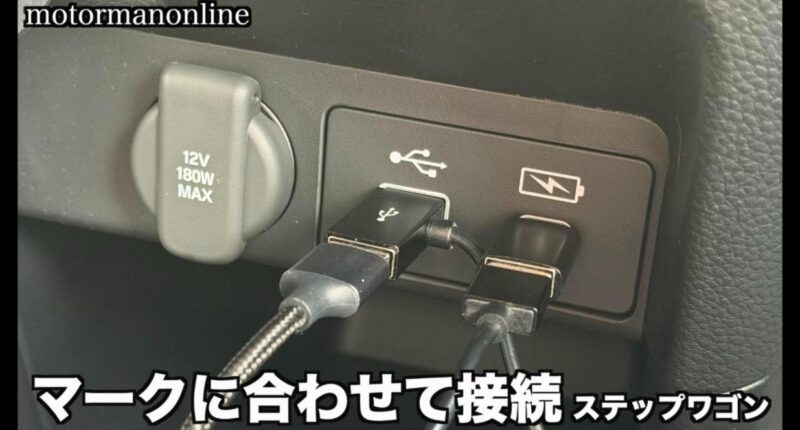
ステップワゴンのUSBポート。USBマークと充電マークに合わせて接続
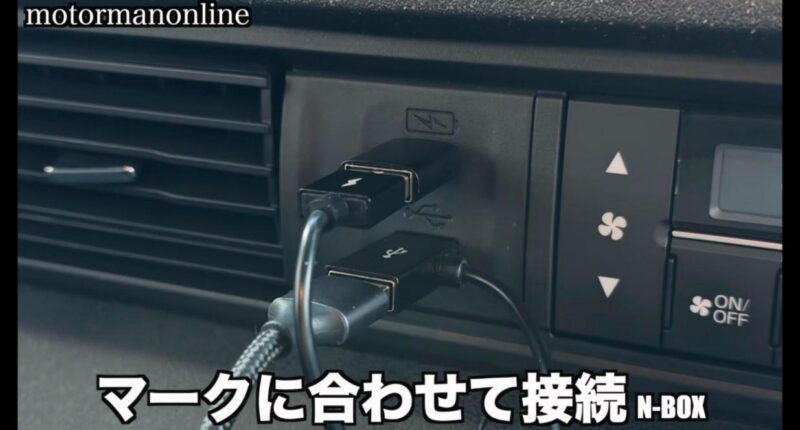
N-BOXのUSBポート。こちらも充電マークとUSBマークに合わせて接続
USB-Cポートのナビの車
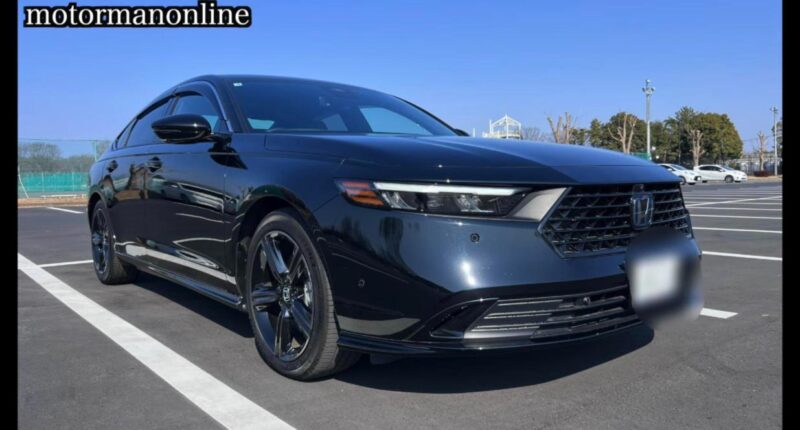
ホンダ アコード
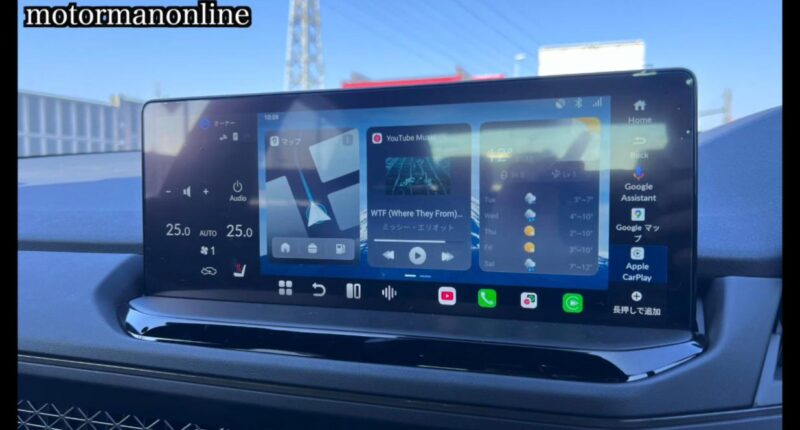
アコードのGoogle搭載Honda CONNECTナビでAIBOX P3 Proを起動したところ
ホンダのアコード(Google搭載のHonda CONNECTナビの上級グレード)など、ナビにつながるポートがUSB-Cの車は、付属のUSB C to Cケーブルで接続できます。
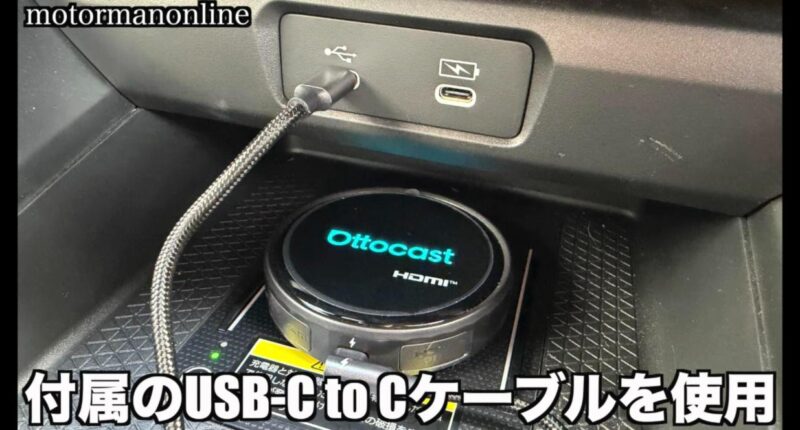
アコードのUSB-Cポートに付属のUSB C to Cケーブルで接続(写真はOttocast版)
HDMI出力の使い方
HDMI出力は、HDMI入力ポートが付いている車両やディスプレイで使えます。AIBOX側はmini HDMI端子なので、mini HDMI→HDMIの変換ケーブルを別途用意してください。
トヨタ ノア/ヴォクシー(90系)の場合
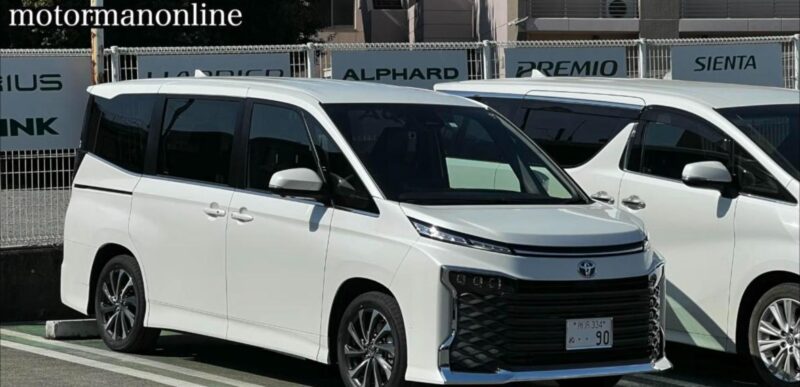
トヨタ ノア/ヴォクシー(90系)
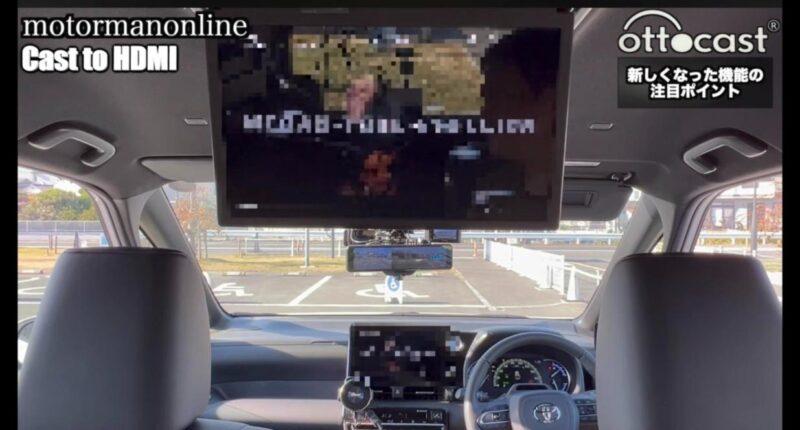
ノア/ヴォクシー(90系)の後席モニターにHDMIで出力した様子
10.5インチのディスプレイオーディオと、オプションの後席モニターが付いている車なら、シフトレバーの左下にHDMI端子があります。ここにHDMIケーブルをつなぎ、AIBOX側は変換ケーブルを介して接続します。ノア/ヴォクシーはHDMIのオン/オフ切替があるので、オンに設定すると後席ディスプレイに映像を映せます。
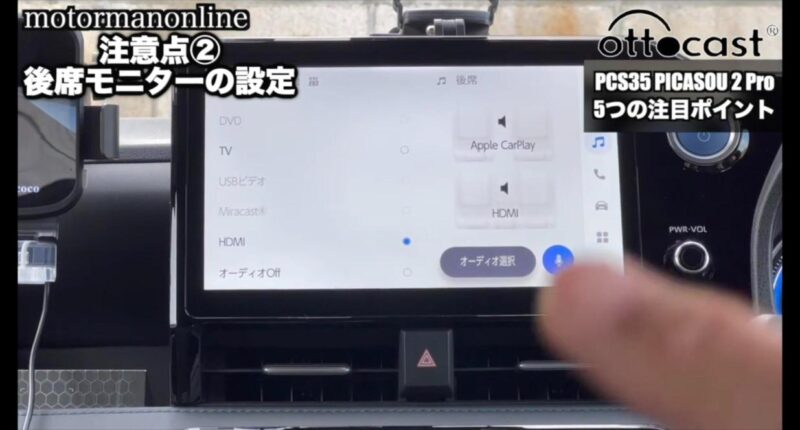
後席モニターの設定画面。オーディオ選択でHDMIを選ぶ(ノア/ヴォクシー)
ホンダ ステップワゴン(RP6・RP7・RP8)の場合
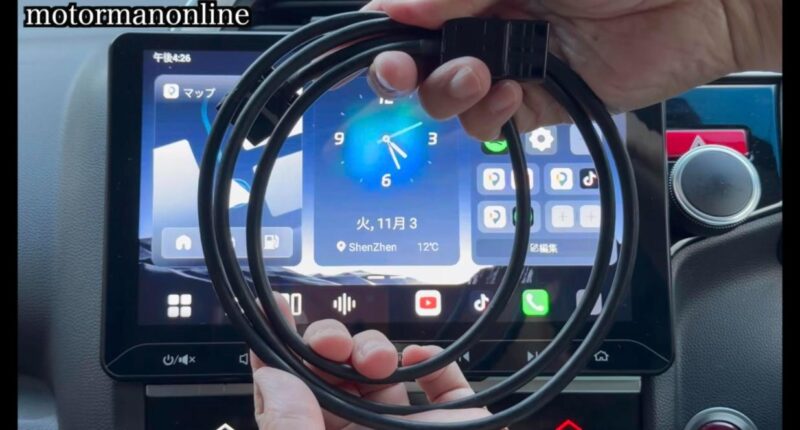
ステップワゴンで必要なオプションのHDMIケーブル
ステップワゴンは、ディーラーオプションの「HDMI接続コード」(品番08A40-PL0-900A、税込6,600円)が必要です。これがないと後席モニターに出力できません。このケーブルをナビの裏に接続し、純正の後席ディスプレイが付いていれば、HDMIでつなぐことで後席ディスプレイでも使えるようになります。
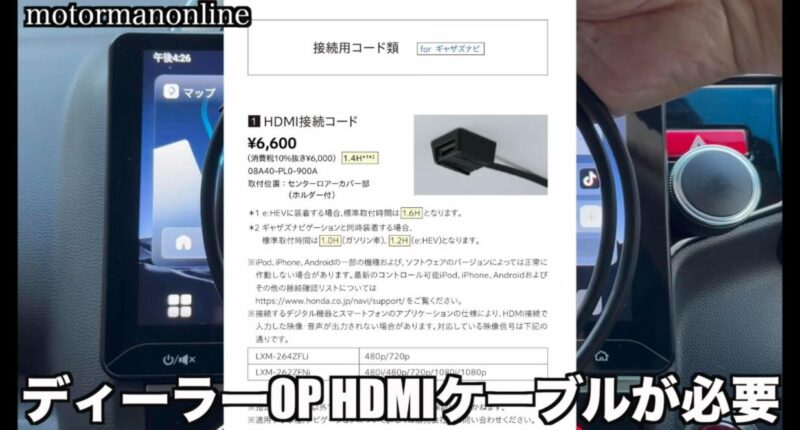
ステップワゴンのディーラーオプション「HDMI接続コード」(08A40-PL0-900A、税込6,600円)
前後で別々の映像を映す方法
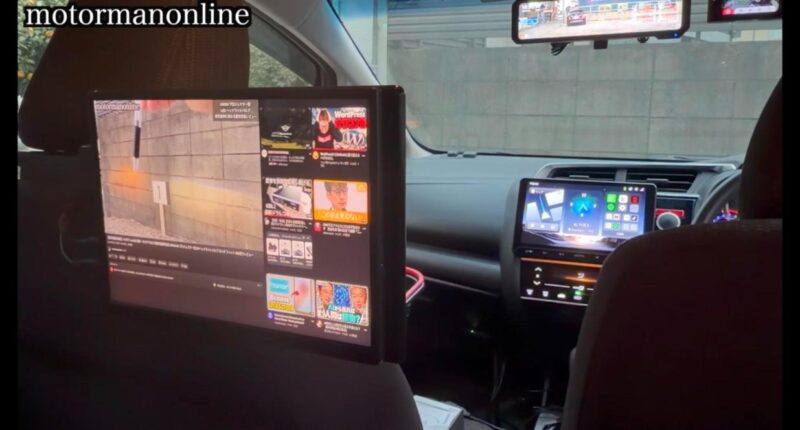
前席はマップ、後席はYouTubeの個別表示
HDMIで接続すると、前後の画面に同じ映像が出ますが、前後で別々の映像を出すこともできます。たとえば前席はGoogleマップ、後席はYouTubeという使い方です。
- YouTubeを開いて、見たい動画を再生する
- 画面を上から下にスワイプし、「デュアルスクリーン(HDMI経由)」をタップする
- YouTubeの映像が後席に移るので、前席でGoogleマップを開く
注意: 運転中に画面を注視することは道路交通法で禁止されています。前席での動画視聴は、必ず停車中に行ってください。
総評
今回は、購入を検討している方の視点で、StarSkyのAIBOX P3 Proを紹介しました。OttocastのP3 Proと変わらない機能性を持ち、新品で4万円以下で買えるのであれば、選ばない理由はないと思いました。
どうしてもOttocastブランドにこだわりたい方や、最初からHDMI出力を使う前提で、変換ケーブルを別に注文するのが面倒な方は、OttocastのP3 Proでもよいと思います。ただ、同じものに約12,000円の差があるので、お買い得感は断然StarSkyのAIBOXだと思います。
私自身、販売店の店主さんと直接やり取りさせていただいていますが、非常に丁寧で信頼できる方なので、自信を持っておすすめできます。
良かった点
- Ottocast P3 Proと同じモデル(PCS61)で、全く機能性は変わらない
- Ottocast版より約12,200円安い(37,800円)
- 日本の販売店から楽天市場・Yahoo!ショッピングで買える
- ケーブル類はOttocast版と同じで、純正ナビ・社外ディスプレイオーディオのどちらにもつなげられる
- HDMI出力で、前後の画面に別々の映像を映せる
気になった点
- HDMI→mini HDMIの変換ケーブルが付属しない(HDMI出力を使うなら別途購入が必要)
- ステップワゴンで後席モニターに出すには、オプションのHDMIケーブルが必要
こんな人におすすめ
- はじめてAIBOXを使うので、なるべく費用を抑えたい人
- P3 Proの機能はそのままに、安く買いたい人
- ステップワゴンやノア/ヴォクシーで、後席モニターも活用したい人
購入情報
AIBOX P3 Proは、スタースカイ(StarSky)さんの楽天市場店とYahoo!ショッピング店で購入できます。
購入前には、お使いの車のナビが有線CarPlayまたはAndroid Autoに対応しているかを確認してください。
運営者について
当サイト・YouTubeチャンネル「motormanonline」は、自動車メーカーの元パワーユニット実験エンジニアが運営する、クルマとカー用品のレビュー(re+view)メディアです。ただ感想を述べるのではなく、対象をしっかり観察・検証して、動画とブログでお届けしています。
気に入っていただけたら、ぜひYouTubeチャンネルの登録と高評価をお願いします!
コメント